PXE自动装机
PXE自动装机
因为自动装机没有IP地址需要使DHCP分发一个IP地址
TFTP就是FTP的一个变种
PXE自动装机需要桌面模式
假如不是桌面模式安装的PXE需要安装桌面模式软件包
yum groupinstall "Desktop"
PXE搭建流程
准备CentOS6安装源
mount /dev/sr0 /media/cdrom
mkdir -p /var/ftp/centos6
cd /var/ftp/centos6
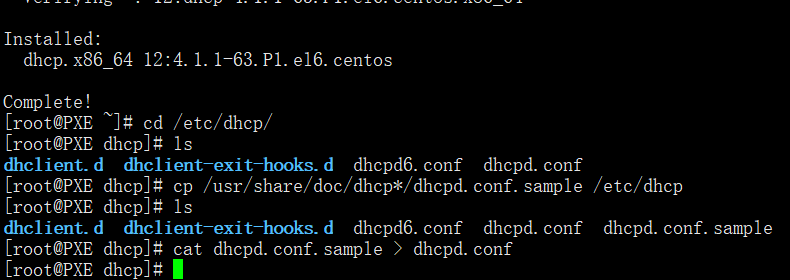
cp -rp /media/cdromdhcpd.conf.sample /etc/dhcp
cat dhcpd.conf.sample > dhcpd.conf
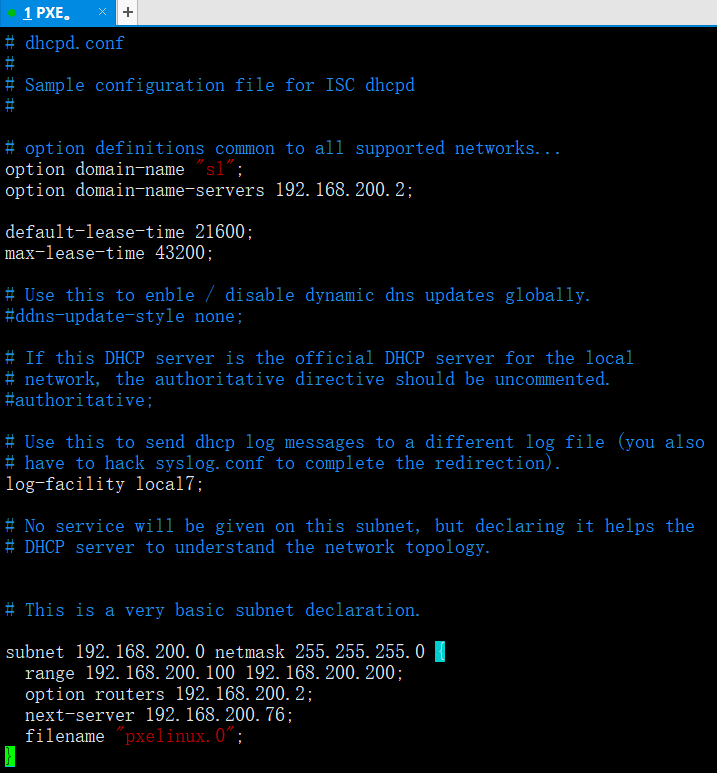
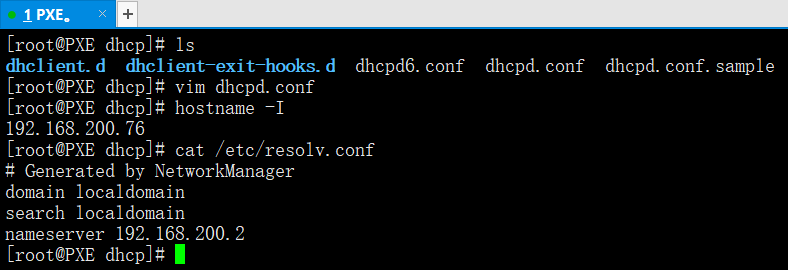
vim /etc/dhcp/dhcpd.conf
#名字随便起option domain-name "sl";#DNS服务器的IP地址option domain-name-servers 192.168.200.2;#最小租约时间default-lease-time 21600;#最大租约时间max-lease-time 43200;#日志log-facility local7;#subnet代表声明分发IP网段#range代表分发IP范围#routers代表路由也是网关ip#next-server代表找PXE服务的IP#filename代表要什么文件subnet 192.168.200.0 netmask 255.255.255.0 {range 192.168.200.100 192.168.200.200;option routers 192.168.200.2;next-server 192.168.200.76;filename "pxelinux.0";}
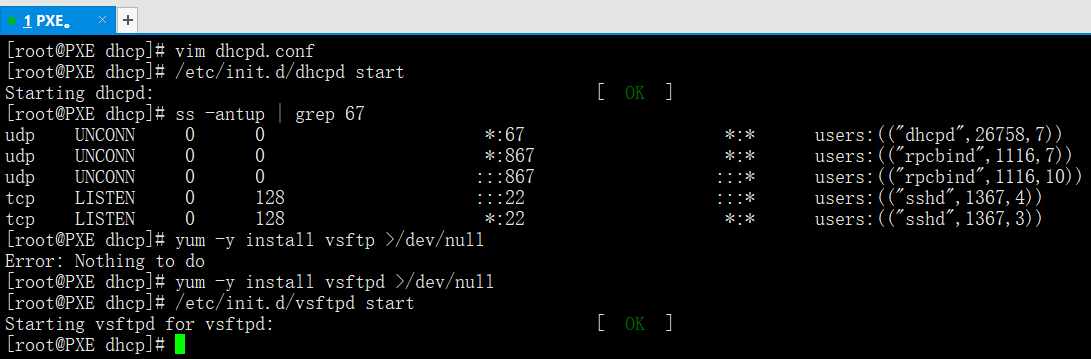
/etc/init.d/dhcpd start
ss -antup | grep 67
yum -y install vsftpd
/etc/init.d/vsftpd start
新建虚拟机进行验证
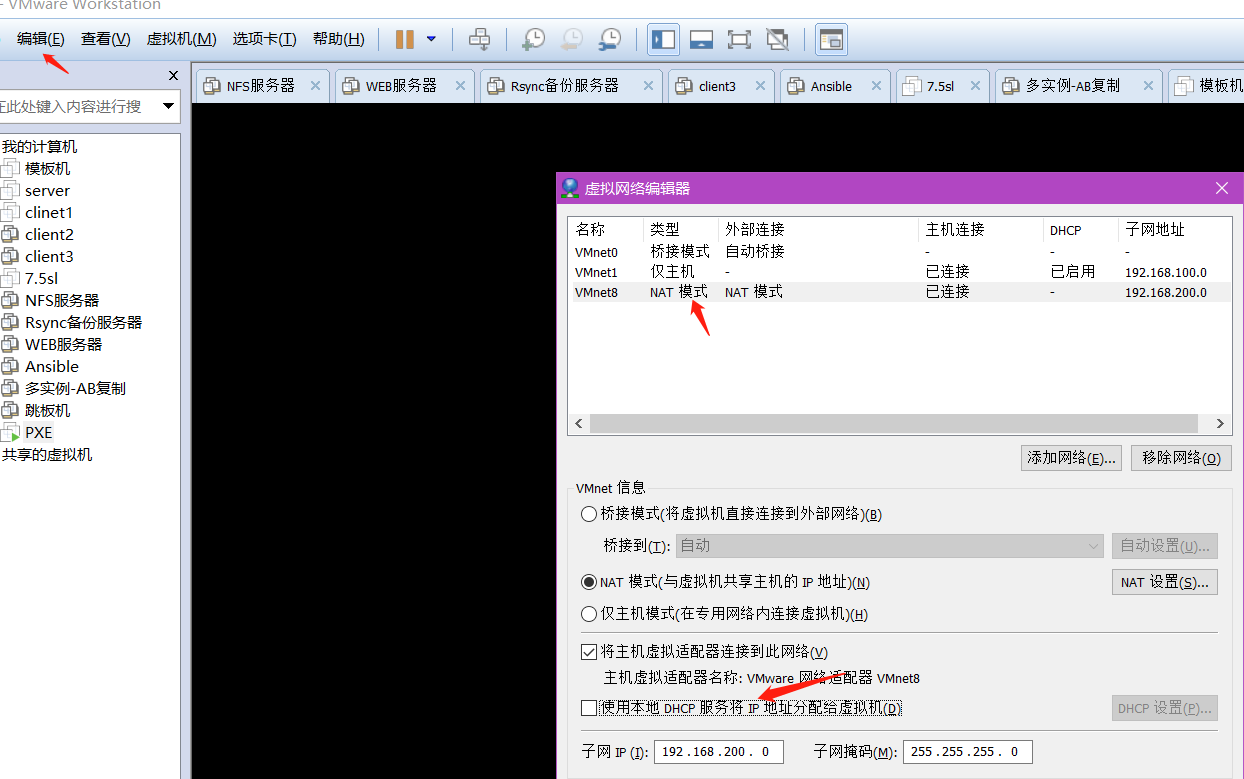
编辑-虚拟网络编辑器-更改设置-NAT模式=使用本地DHCP取消勾选
文件-新建虚拟机
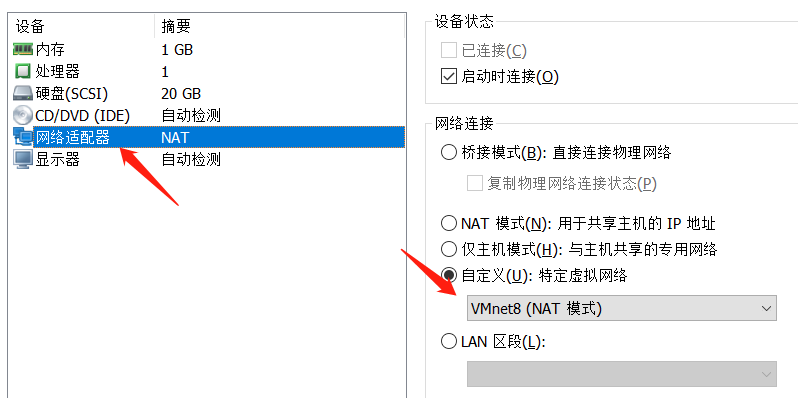
网络适配器-自定义=NAT模式
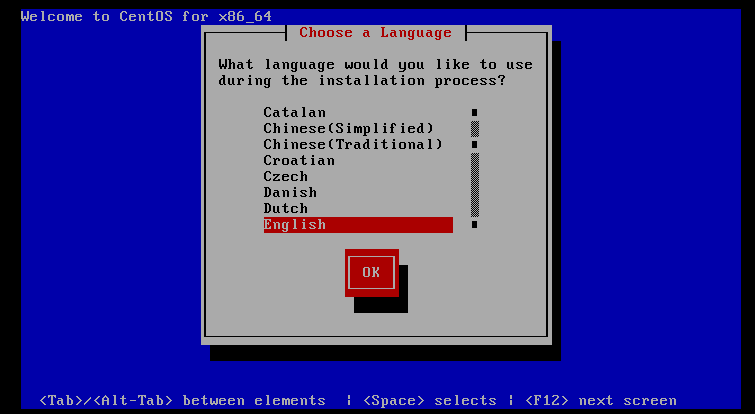
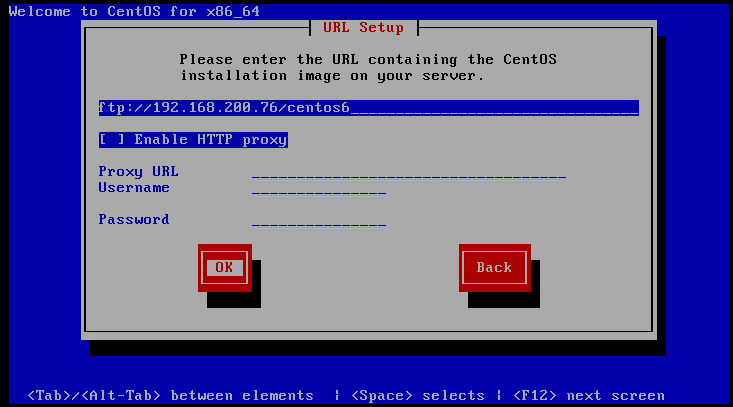
进入界面选择English-us-URL-OK
实现kickstart无人值守安装
yum -y install system-config-kickstart
应用程序-系统工具-kickstart

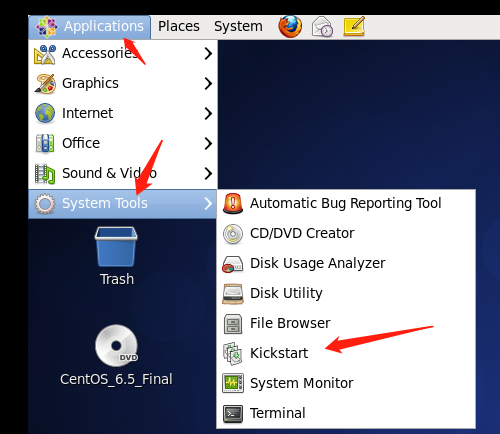
kickstart配置程序
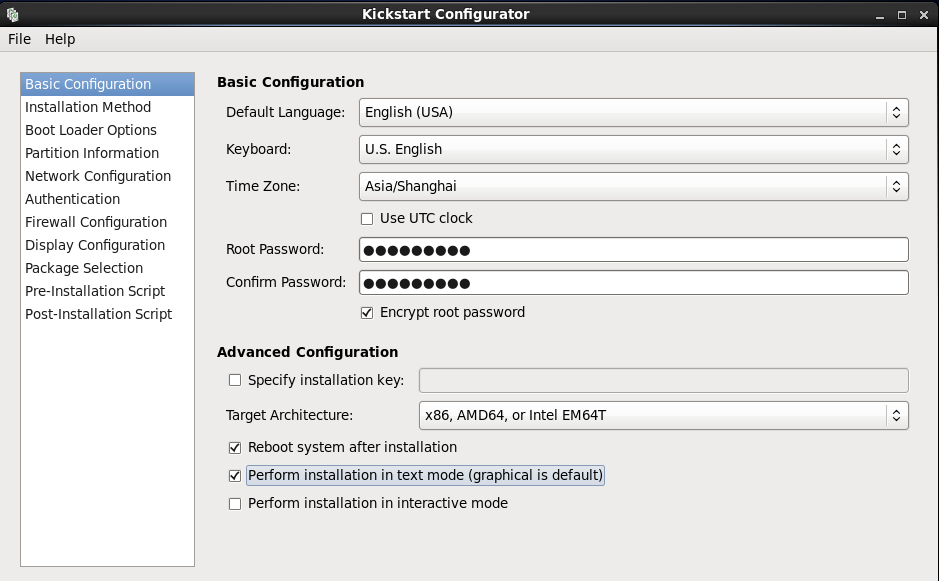
基本配置(Basic Configuration)
设置语言,键盘,时区,Root密码,安装完毕后重启,在文本模式中执行安装(默认为图形化模式)
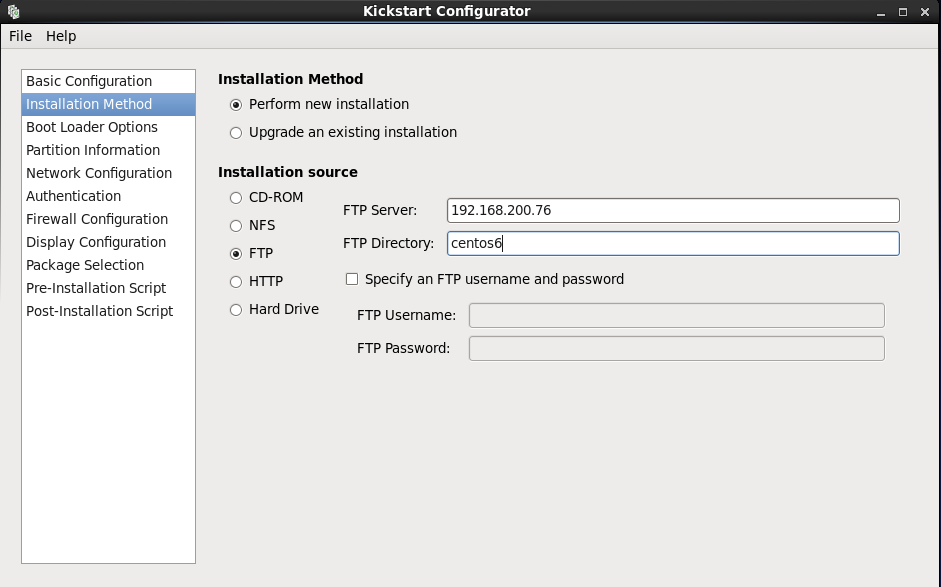
安装方法(Installation Method)
执行新安装(Perform new installation)
FTP
FTP服务器192.168.200.66
FTP目录centos 6
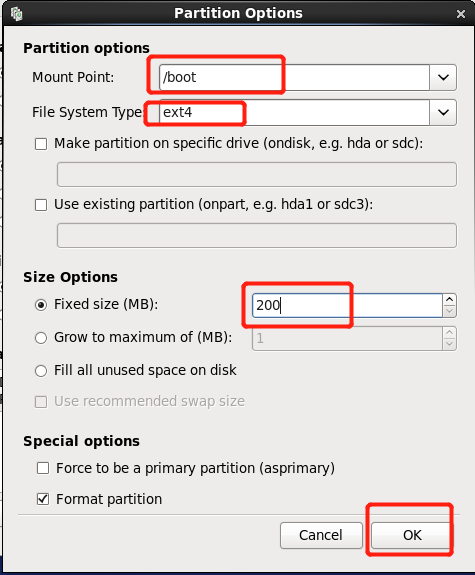
分区信息(Partition Information)
添加-挂载点=/boot-文件系统类型=ext4-固定大小=200-确定
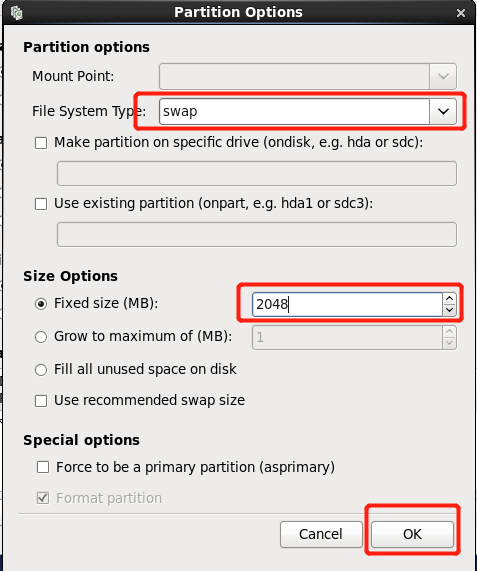
添加-文件系统类型=交换-固定大小=2048-确定
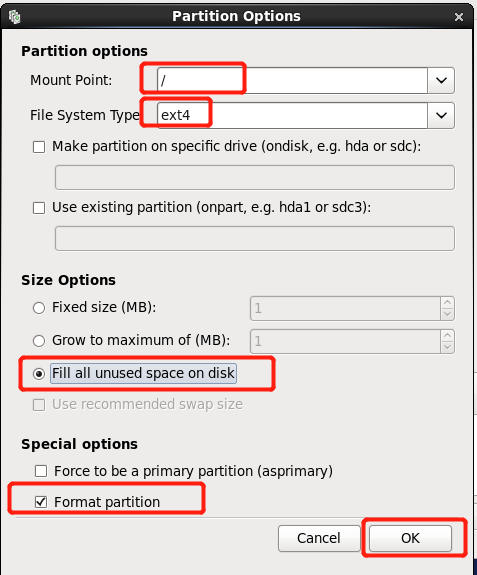
添加-挂载点=/-文件系统类型=ext4-使用磁盘上全部未用空间-确定
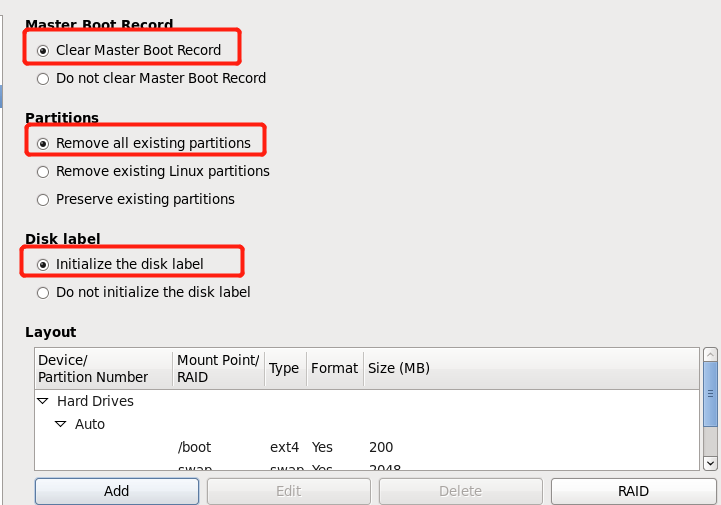
清除主引导记录-删除所有现存分区-初始化磁盘标签
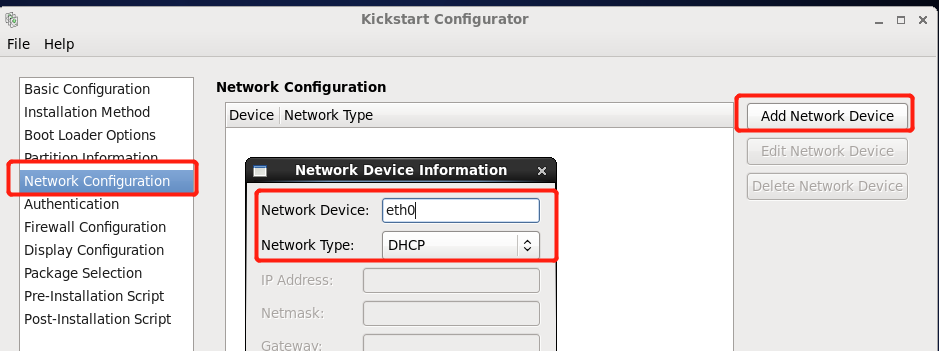
网络配置(Network Configuration)
添加网络设备-网络设备=eth0-网络类型=dhcp-确定
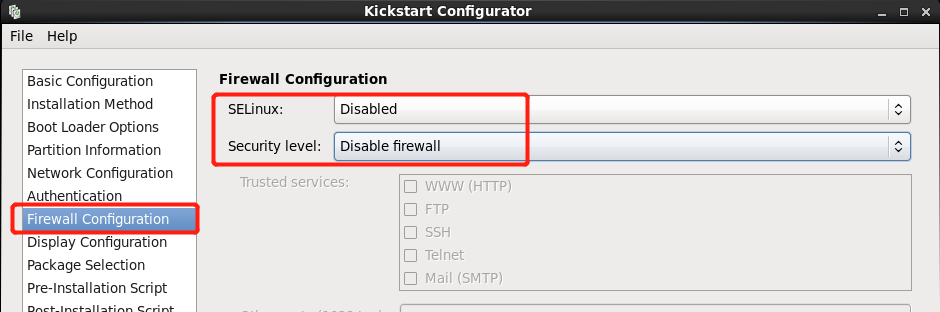
防火墙设置(Firewall Configuration)
Linux安全增强版=禁用-安全级别=禁用防火墙
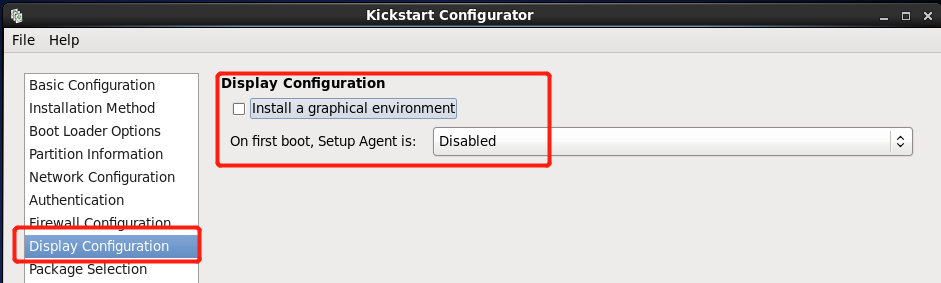
显示配置(Display Configuration)
安装图形环境=取消勾选
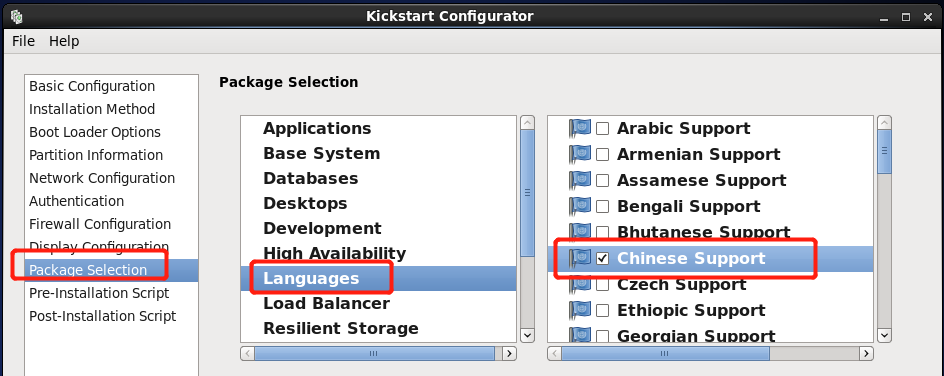
软件包选择(Package Selection)
Web服务=PHP支持

语言支持=中文支持
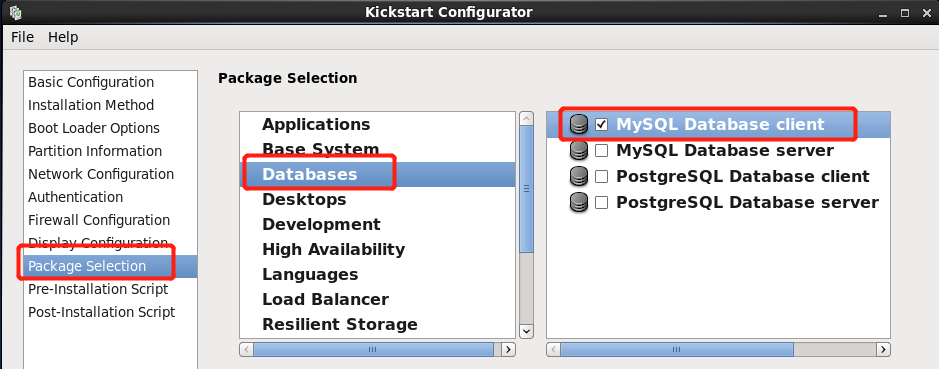
数据库=MySQL数据库
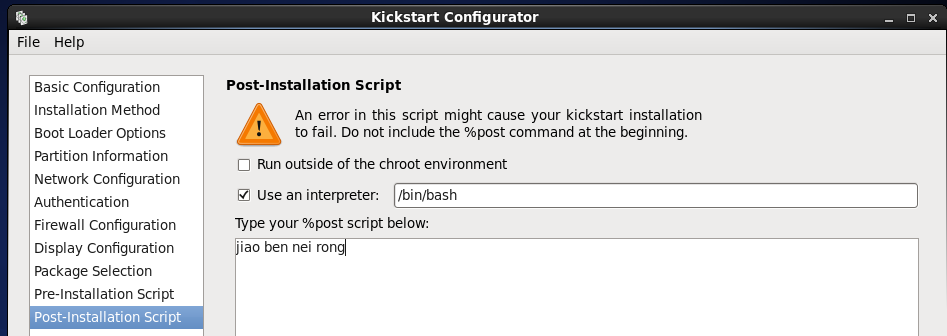
安装后脚本(Post-Installation Script)
使用解释器=/bin/bash
在下面键入您的%post脚本
脚本内容这里只是演示作用,正常不写脚本的话Use an interpreter选项不需要打勾。
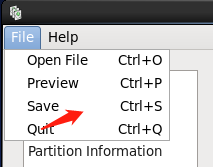
完成后保存(file)
文件=保存
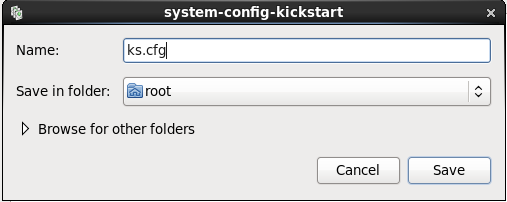
名称=ks.cfg-保存于文件夹=root-保存
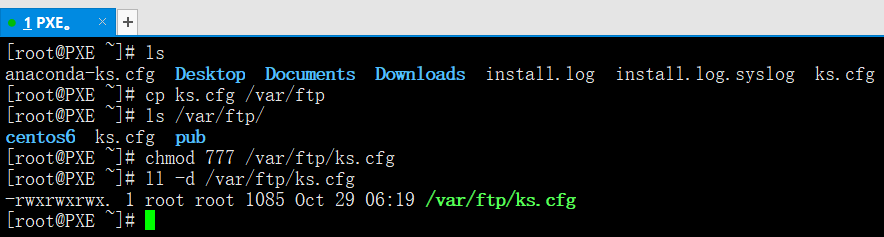
复制配置文件和权限
cp ks.cfg /var/ftp
chmod 777 /var/ftp/ks.cfg
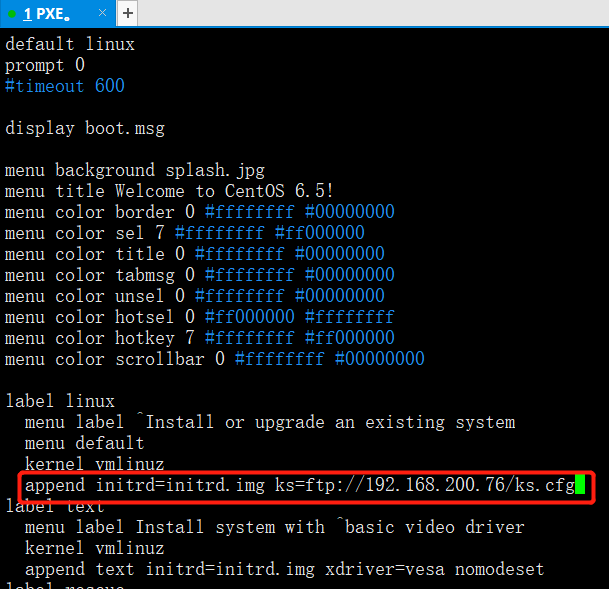
修改启动菜单文件,调用应答文件
vim /var/lib/tftpboot/pxelinux.cfg/default
append initrd=initrd.img ks=ftp://192.168.200.76/ks.cfg
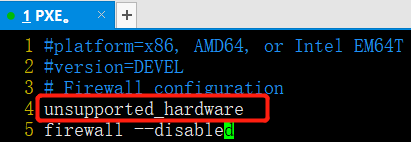
无人值守安装时,遇到内核过旧如何让它不提示
cd /var/ftp
vim ks.cfg
在第三行下面添加
unsupported_hardware
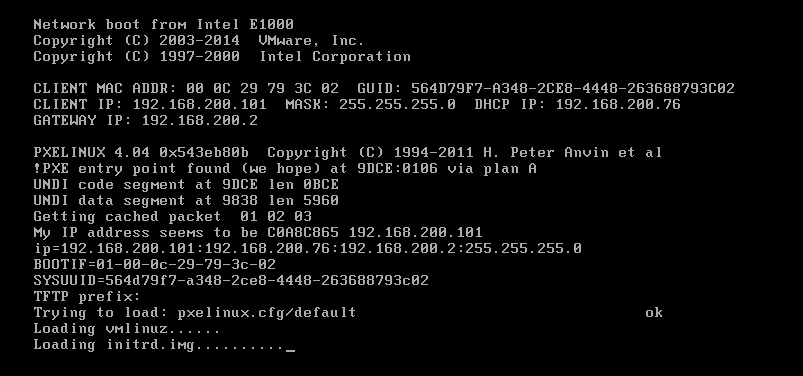
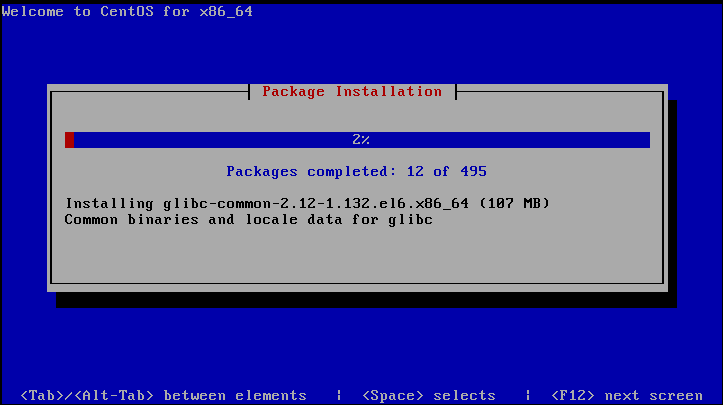
测试阶段

目录 返回
首页